Win10系統(tǒng)打印機Print Spooler服務(wù)自動停止的解決方案
在日常使用Windows 10系統(tǒng)的過程中,許多用戶會遇到打印機無法正常工作的問題,經(jīng)常提示Print Spooler服務(wù)已停止。Print Spooler是Windows系統(tǒng)中負責管理打印作業(yè)的關(guān)鍵服務(wù),如果該服務(wù)自動關(guān)閉,將導(dǎo)致無法打印文檔。本文將詳細介紹如何診斷和修復(fù)Print Spooler服務(wù)自動停止的問題。
我們需要了解Print Spooler服務(wù)自動停止的可能原因。常見原因包括:系統(tǒng)文件損壞、第三方軟件沖突、打印機驅(qū)動程序問題、病毒或惡意軟件干擾,以及服務(wù)配置錯誤。針對這些原因,我們可以采取以下步驟進行修復(fù)。
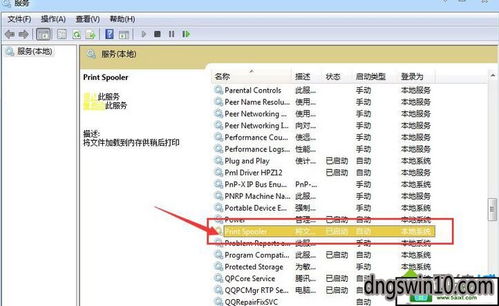
步驟一:手動啟動Print Spooler服務(wù)并設(shè)置為自動啟動
- 按下Win + R鍵,輸入“services.msc”并回車,打開服務(wù)窗口。
- 在服務(wù)列表中找到“Print Spooler”服務(wù),雙擊打開屬性。
- 如果服務(wù)狀態(tài)為“已停止”,點擊“啟動”按鈕。
- 將啟動類型設(shè)置為“自動”,然后點擊“應(yīng)用”和“確定”。
步驟二:清除打印隊列中的殘留文件
有時,損壞的打印作業(yè)會導(dǎo)致服務(wù)崩潰。請按以下步驟操作:
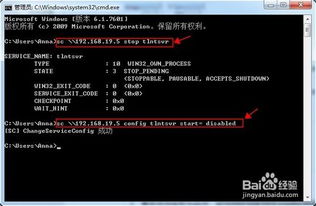
- 停止Print Spooler服務(wù)(在服務(wù)窗口中右鍵點擊該服務(wù),選擇“停止”)。
- 打開文件資源管理器,導(dǎo)航到C:\Windows\System32\spool\PRINTERS文件夾。
- 刪除該文件夾中的所有文件(這些是待處理的打印作業(yè))。
- 返回服務(wù)窗口,重新啟動Print Spooler服務(wù)。
步驟三:修復(fù)或更新打印機驅(qū)動程序
- 打開“設(shè)備管理器”(右鍵點擊開始菜單,選擇“設(shè)備管理器”)。
- 展開“打印隊列”類別,右鍵點擊您的打印機,選擇“更新驅(qū)動程序”。
- 如果更新后問題依舊,可以嘗試卸載驅(qū)動程序后重新安裝。
步驟四:運行系統(tǒng)文件檢查器
系統(tǒng)文件損壞可能導(dǎo)致服務(wù)異常。在命令提示符(以管理員身份運行)中輸入“sfc /scannow”并回車,等待掃描和修復(fù)完成。
步驟五:檢查病毒和惡意軟件
使用Windows Defender或第三方安全軟件進行全盤掃描,清除可能的威脅。
步驟六:禁用第三方服務(wù)沖突
某些安全軟件或優(yōu)化工具可能會干擾Print Spooler服務(wù)。暫時禁用這些軟件,觀察問題是否解決。
如果以上方法均無效,您可以嘗試重置打印服務(wù)組件或執(zhí)行系統(tǒng)還原到問題出現(xiàn)之前的狀態(tài)。通過這些步驟,大多數(shù)用戶應(yīng)該能夠解決Print Spooler服務(wù)自動停止的問題,恢復(fù)正常打印功能。如果問題持續(xù)存在,建議聯(lián)系微軟支持或?qū)I(yè)技術(shù)人員進一步診斷。
如若轉(zhuǎn)載,請注明出處:http://m.hg781.cn/product/37.html
更新時間:2026-06-19 11:16:34